テレワーク中心で働いていると、
- ノートPCだけでは画面が狭い
- 会議しながら作業しづらい
- 資料確認が大変
- 長時間作業で疲れる
と感じることはないでしょうか。
私自身、最初はノートPCだけで仕事をしていましたが、モニターを導入してからかなり快適になりました。
特に、
- 資料を見ながら作業できる
- 会議しながらメモできる
- チャットやブラウザを並行して開ける
ようになり、作業効率が大きく変わったと感じています。
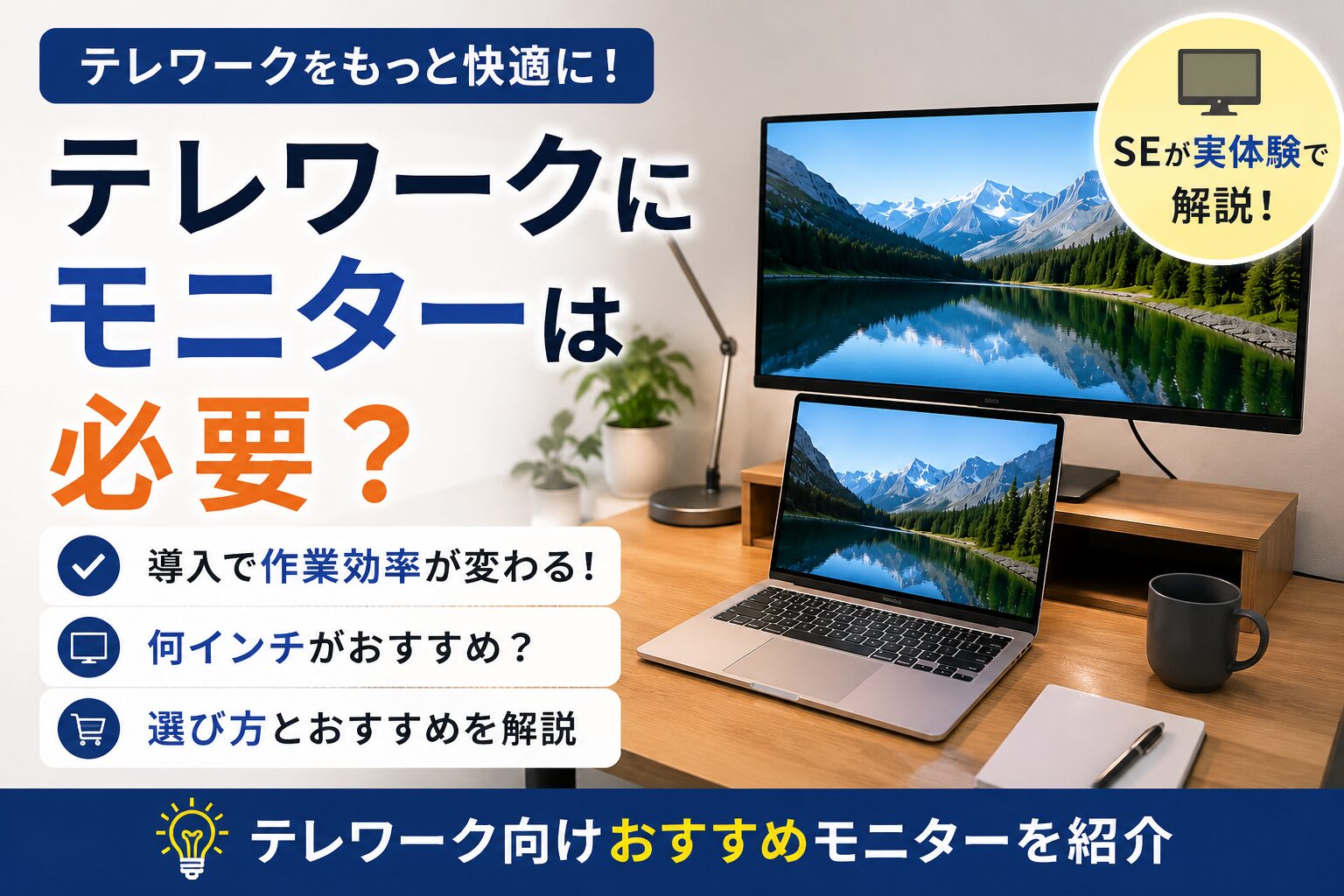
この記事では、実際にテレワーク中心で働いているSEの視点から、
- モニターは本当に必要なのか
- 導入してどう変わったか
- モニターの選び方
- おすすめモニター
について紹介します。
なお、実際のデスク環境については以下の記事で紹介していますので、ご覧ください。
テレワークにモニターは必要?
結論から言うと、テレワーク中心ならモニター導入はかなりおすすめです。
もちろん、ノートPCだけでも仕事はできます。
しかし、長期間テレワークを続ける場合は、作業効率や疲労感が大きく変わると感じました。
特にSEやIT系の仕事では、
- ブラウザ
- メモ
- 設計書
- チャット
- プログラム
など、複数画面を行き来したり、チャットを見ながら設計書を書いたり、設計書を見ながらプログラムを書いたりすることが多いです。
ノートPCだけだと画面切り替えが多くなり、ストレスになります。
私自身も、モニターを購入しようと思った理由が、画面切り替えのストレス軽減です。
例えば設計書を見ながらプログラムを書いていたとして、
①設計書見る→②プログラム書こうとする→③変数名忘れる→④設計書見る
このサイクルに陥ることが日常茶飯事でした。作業が全く進まないことがかなりストレスでした。
モニターがあれば、このような悲しいサイクルにはまってしまうこともありません。
モニター導入で感じたメリット
資料を見ながら作業できる
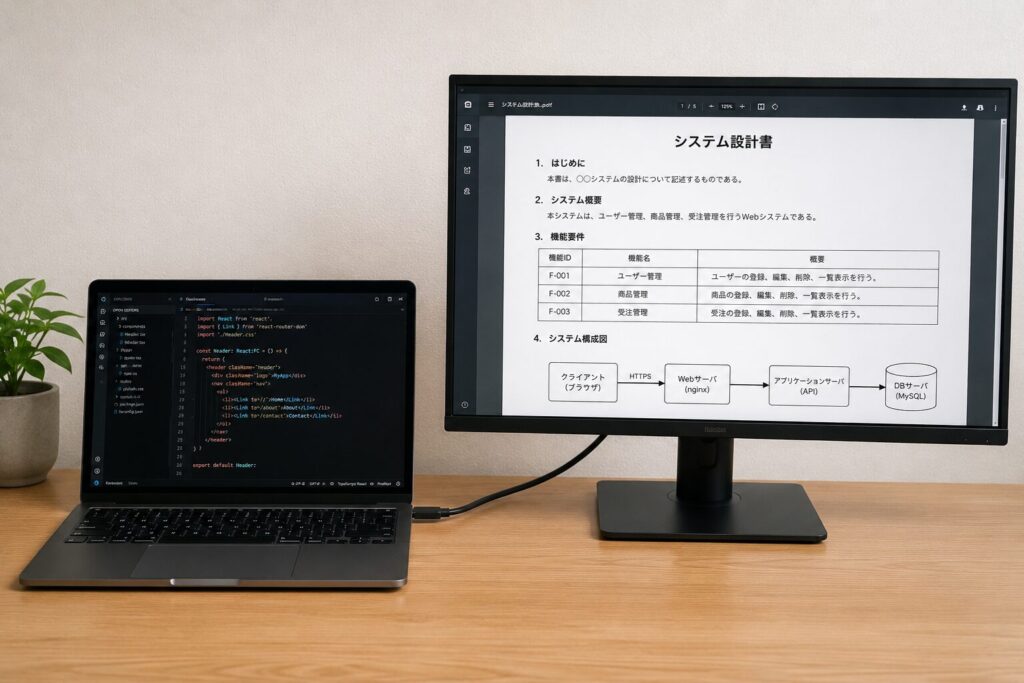
モニターを導入して最も変わったのはこちらです。
例えば、
- ノートPC:開発環境
- モニター:設計書
のように並べて作業できるようになります。
ノートPCだけの頃は、何度も画面を切り替えていたため、かなり効率が悪かったです。
特にExcelや仕様書を確認しながら作業する場面では、モニターがあるだけでかなり快適になります。
会議しながらメモできる
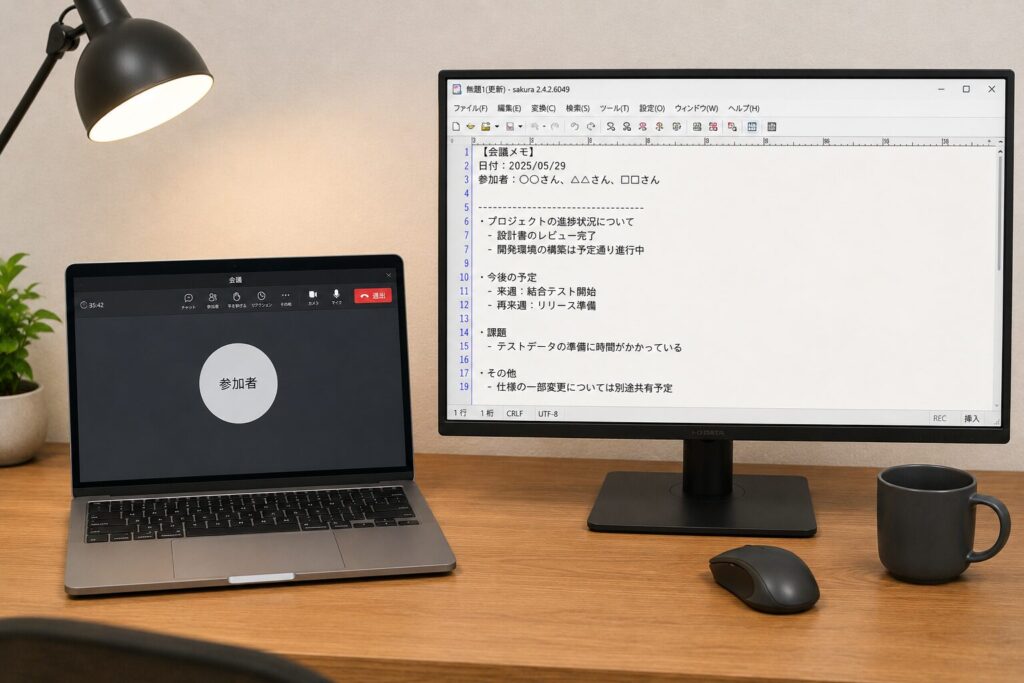
Web会議でもかなり便利です。
- モニター:メモ
- ノートPC:Teams会議
のように使い分けできます。
ノートPCだけだと、会議画面でメモが見えなくなったり、画面共有がしづらかったりすることがあります。
モニターがあると、会議しながら別作業がしやすくなりました。
会議しながらチャットなどの別作業ができる
会議中に、
- Teamsチャット
- Slack
- メール
- ブラウザ確認
などを開くことも多いと思います。
モニターがあると、会議画面を表示したまま別作業ができるため、かなり効率的です。
特にテレワークではWeb会議の時間が長くなりやすいため、モニターの恩恵を感じやすいと思います。
なお、会議の内容はちゃんと聞いておきましょう!突然意見を求められる場合もあります。
作業効率がかなり上がった
個人的には、作業効率がかなり変わりました。
単純に画面が広くなるだけで、
- 画面切り替えのストレス減少
- 作業集中しやすい
- 情報整理しやすい
と感じています。
テレワーク中心で働くなら、モニターはかなりコスパの良い投資だと思います。
テレワーク用モニターの選び方
サイズは24〜27インチがおすすめ
個人的には、24〜27インチ程度がかなり使いやすいと感じています。
特に初心者なら、まずは24インチ前後でも十分です。
逆に大きすぎるモニターは、
- デスクを圧迫する
- 視線移動が大きい
- 首が疲れる
こともあります。
一般的なテレワーク用途なら、24〜27インチくらいがバランス良いと思います。
HDMI対応が便利
接続方式では、HDMI対応がおすすめです。
理由はシンプルで、接続しやすいからです。
最近のモニターはHDMI対応が多く、ノートPCとも接続しやすいです。
解像度はフルHDでも十分
一般的なテレワーク用途なら、フルHDでも十分だと感じています。
もちろん4Kモニターは綺麗ですが、
- Web会議
- Excel
- ブラウザ
- 資料作成
中心なら、必須ではありません。
まずはコスパ重視で選ぶのがおすすめです。
テレワーク向けおすすめモニター
初めて1台におすすめ:Dell 24インチ
初めてモニターを導入するなら、Dellのモニターもおすすめです。価格が15,000円以下と良心的な価格になります。
ショッピングサイトでは、こちらの方が人気が高いかと思います。ブランドや名前の知っているメーカーの商品を購入したい方は、Dellのモニターが選択肢の一番目に入ってくるのではないでしょうか。
こちらの場合はHDMIが2つついているので、PCに繋ぐ用、ゲーム用などと分けたい方も、こちらがおすすめです。
私は、Dellの27インチのモニターを購入しました。27インチになると価格が19,000円程度と上がりますが、仕事だけでなく、プライベートの動画視聴やゲームにも使うことができ、かなり便利です。
初めて方向け:アイリスオーヤマ 24インチ
Dell以外だと、アイリスオーヤマの24インチフルHDモニターがおすすめです。
アイリスオーヤマのモニターは、価格が15,000円以下と良心的な価格で、とても使いやすいです。
特に、足場がしっかりしているため、置いたときにずれたりすることはありません。24インチなら十分画面が大きくて見やすいので、仕事の効率が大きく上がります。
コスパ重視の方向け:TERRA 24インチ
「とにかくコスパのいいモニターがほしい!」
「10,000円以下で買いたい!」
このような場合は、TERRAのモニターがおすすめです。スピーカーの音質が上の商品より劣りますが、テレワークでの作業効率化だけを考えたら十分な性能があると思います。
モニター導入前によくある疑問
ノートPCだけではダメ?
ノートPCだけでも仕事は可能です。
ただし、長期間テレワークを続ける場合は、モニターがあるとかなり快適になります。
特に画面切り替えが多い人ほど、効果を感じやすいと思います。
デュアルモニターは必要?
個人的には、まずは1枚でも十分だと思います。
最初からデュアルモニターにする必要はありません。
まずは1台導入してみて、不便を感じたら追加するくらいでも十分です。
何インチがおすすめ?
初心者なら24インチ前後がおすすめです。ちなみに、24インチは約53cm、27インチは約60cmです。
ある程度デスクに余裕があるなら、27インチもかなり使いやすいと思います。
迷ったら24〜27インチあたりを選ぶと失敗しにくいです。
まとめ
テレワーク中心で働くなら、モニター導入はかなりおすすめです。
私自身、
- 資料を見ながら作業できる
- 会議しながらメモできる
- 別画面でチャットできる
ようになり、作業効率がかなり変わりました。
特に、
- ノートPCだけで作業している人
- 画面切り替えが多い人
- Web会議が多い人
は、モニターの効果を感じやすいと思います。
最初から高性能なものを買う必要はないので、まずはコスパの良い24〜27インチ程度のモニターから試してみてはいかがでしょうか。